57°-os ház
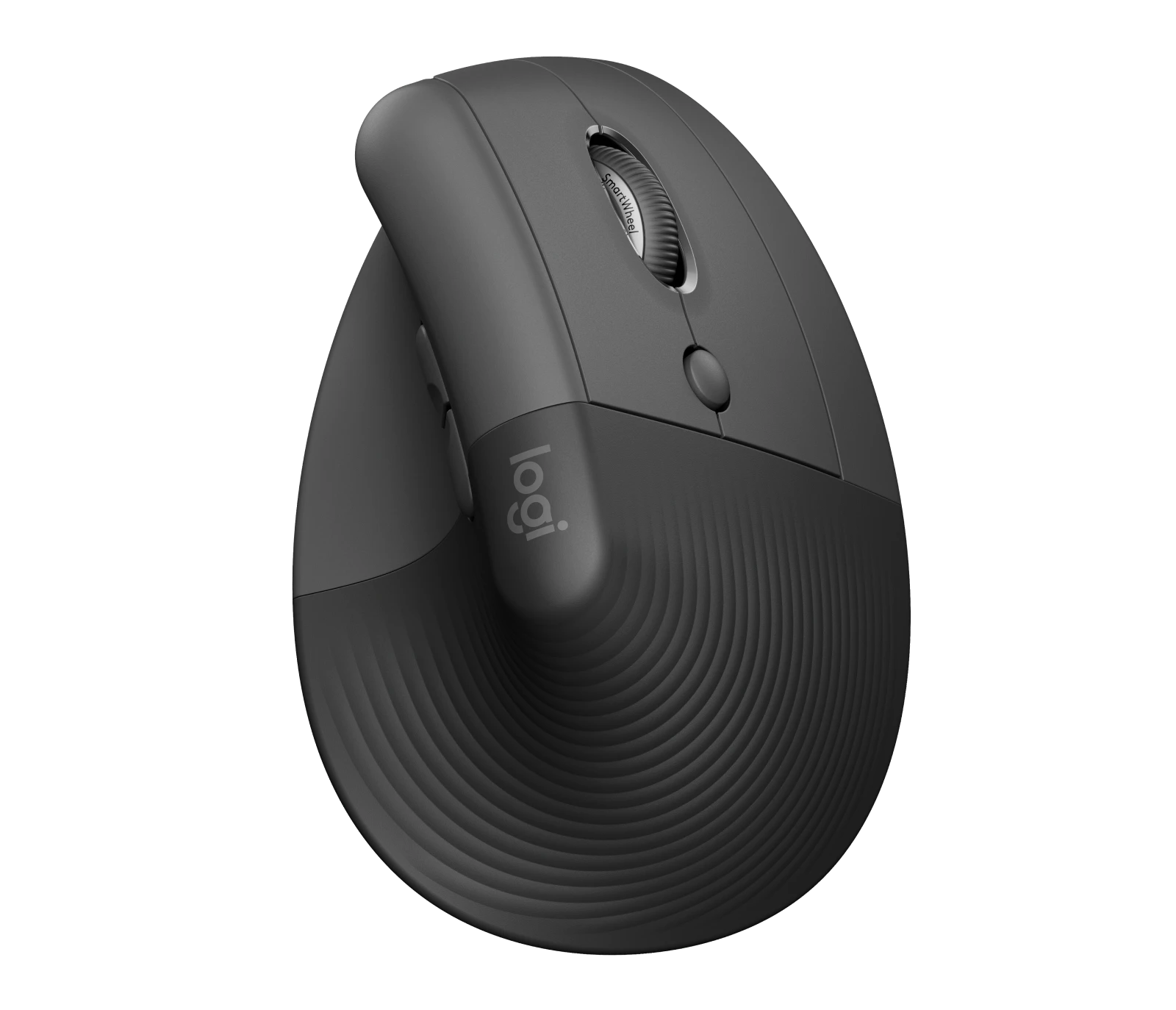
A függőleges kialakítás a kézfogáshoz hasonló jobbkezes tartást és külön hüvelykujjtámaszt ad.


 Logitech Lift
A Lift függőleges háza a kézfogáshoz hasonló tartásban támasztja meg a jobb kezet. A hüvelykujjnak külön támasz, az ujjaknak texturált fogófelület jut; a SmartWheel görgő lassú és gyors forgatáshoz igazodik. A grafitszürke Business és a törtfehér Mac kiadás közös formát, 4000 DPI-s érzékelőt és AA elemes működést használ, eltérő csomaggal.
01 / Logitech Lift
Az 57°-os dőlés a kéz, a csukló és az alkar helyzetét emeli meg. A hüvelykujj az oldalsó támaszon pihen, a jobb és bal kattintás pedig a megdöntött felső felületen található. A fogófelület finom textúrája stabilabb tartást ad anélkül, hogy az egeret erősen kellene szorítani.
A Lift 108 mm hosszú, 70 mm széles és 71 mm magas, tömege 125 gramm. Kisebb és közepes kézmérethez készült. A két itt szereplő cikkszám jobbkezes: az oldalgombok és a hüvelykujjtámasz elhelyezése ehhez igazodik. A dőlésszög rögzített, mechanikusan nem állítható.
02 / Logitech Lift
A SmartWheel lassú forgatásnál jól érzékelhető, soronkénti görgetést ad. Gyorsabb pörgetéskor kisebb ellenállással lehet hosszabb dokumentumon végighaladni. A görgő működése a forgatás mozdulatához alkalmazkodik, nem külön görgőmódváltó gombbal választasz léptetést.
A görgő alatti kerek gomb a mutatósebességet váltja. Az oldalsó előre-vissza gombok könnyen elérhetők a hüvelykujjal; Options+ beállítással más feladatot is kaphatnak. Vízszintes görgetéshez az egyik oldalgombot kell nyomva tartani a görgő forgatása közben, megfelelő szoftveres beállítással.
03 / Logitech Lift
A hat kezelőgombot a két főgomb, a görgőkattintás, az előre-vissza pár és a mutatósebesség gombja adja. A fő kattintások halk működésűek. A négy kiegészítő gomb feladata támogatott Windowsos vagy macOS-es Logi Options+ környezetben szabható személyre.
Az optikai érzékelő 400–4000 DPI között állítható. A két gyári gyorsbeállítás 1000 és 1600 DPI, ezek között a kerek felső gombbal lehet váltani. Az Options+ a sebességet a saját kijelzőhöz és mozdulatokhoz igazítja. A nagyobb DPI kisebb kézmozdulattal ad nagyobb mutatóutat; a Lift hagyományos egérként mozog az asztalon.
04 / Logitech Lift
A 910-006494 grafitszürke Lift for Business csomagjában előre párosított Logi Bolt USB-A vevő és egy AA elem található. A vevő az alsó, mágneses elemfedél alatt tárolható. USB-A csatlakozóba dugva használható, de a modell közvetlen Bluetooth Low Energy kapcsolatra is képes.
A Business kiadás vállalati bevezetéshez is készült: az Options+ beállításai és a támogatott eszközfrissítések központilag telepíthetők és kezelhetők. Az alapmutatás és kattintás más támogatott rendszereken is működik, a teljes testreszabáshoz viszont Windows vagy macOS alatti Options+ kell. A Logi Bolt és a régi Unifying vevő egymással nem felcserélhető.
05 / Logitech Lift
A 910-006477 Lift for Mac törtfehér színű, és macOS 10.15 vagy újabb rendszerhez, illetve iPadOS 14 vagy újabb iPadhez készült. A csomag AA elemet és útmutatót tartalmaz, USB-vevő nélkül. Bluetoothon közvetlenül párosítható; kompatibilis Logi Bolt vevő külön használható hozzá.
Az Easy-Switch mindkét kiadásnál három eszközt tárol. Az alsó gomb rövid megnyomása csatornát vált, körülbelül három másodperces nyomása új párosítást indít. Az Options+ Flow támogatott számítógépek között további mutatóátlépést és másolást ad, a szükséges szoftverrel és megfelelő hálózati beállítással. iPaden az alapfunkciók használhatók.
06 / Logitech Lift
Az energiaellátást egy AA elem biztosítja, amely a mágneses alsó fedél levétele után cserélhető. A gyári csomagban mindkét kiadáshoz tartozik elem. Az akár 24 hónapos üzemidő a használattól és a számítógépes körülményektől függ.
A Lift nem kábellel tölthető modell, és vezetékes adatkapcsolata sincs. Utazás előtt az alsó kapcsolóval kikapcsolható. A Business vevő ugyanitt, az elemrekeszben elhelyezhető; a Mac csomaghoz vevő nem tartozik. Az elemcsere és a kapcsolatváltás ezért az alsó kezelőszerveknél történik.
A függőleges kialakítás a kézfogáshoz hasonló jobbkezes tartást és külön hüvelykujjtámaszt ad.
A görgő mögötti kerek gomb két sebesség között vált; az alapértékek 1000 és 1600 DPI.
Az alsó fedél alatt található az AA elem. A Business kiadás Bolt vevője itt tárolható.
Elismerések
A 2023-as Red Dot díj indoklása a Lift anatómiai kialakítását, a kéz megtámasztását és a barátságos megjelenést emeli ki. A méret, a gombelhelyezés és a színek együtt alkotják az értékelt terméktervet. A zsűri a teljes Lift családot vizsgálta, amelyben külön balkezes kivitel is létezik; az itt szereplő két cikkszám jobbkezes.
A Red Dot díj és indoklása ↗A Lift Ergonomic Mouse az iF Product Design / Computer kategóriájában kapott díjat. A bemutató a többféle felhasználóhoz igazított méretet, gombelhelyezést és színválasztékot, valamint az újrahasznosított műanyag használatát ismerteti. Ez a Lift formatervezésének elismerése; a Mac és Business kiadás eltérő vevőcsomagját külön kell figyelembe venni.
Az iF díj bemutatása ↗A Lift Ergo Mouse az International Design Awards 2022-es értékelésében ezüstdíjat kapott. A hivatalos díjösszesítés a Silver nyertesek között nevezi meg a modellt. Ez a termék formatervezésének külön elismerése, a 2023-as iF és Red Dot díjak mellett.
Az IDA ezüstdíj hivatalos felsorolása ↗Jobbkezes; Logi Bolt USB-A vevővel és AA elemmel
910-006494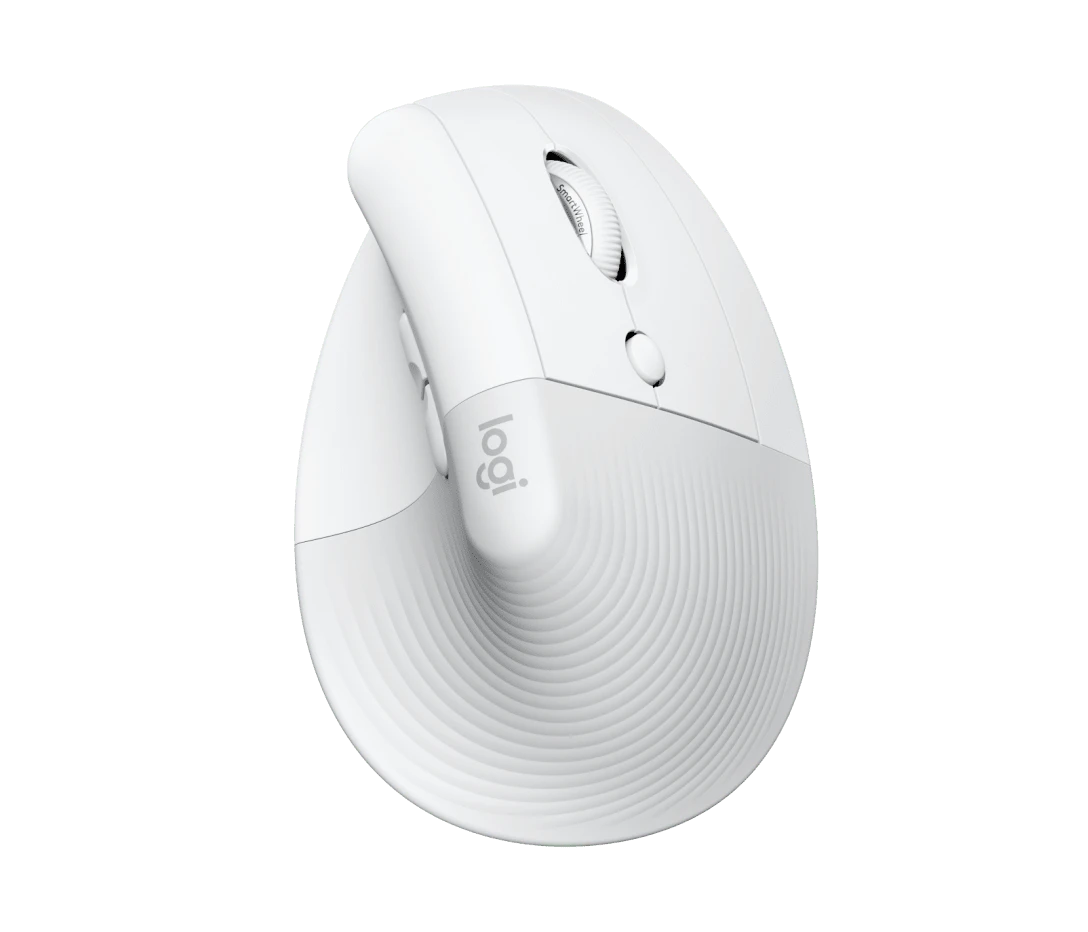
Jobbkezes; AA elemmel; USB-vevő nélkül
910-006477Igen. A 910-006494 Business és a 910-006477 Mac jobbkezes kialakítású. A külön balkezes Lift más cikkszám, nem ezeknek a változata.
Nem, a ház függőleges szöge rögzített. A Lift kisebb és közepes kézmérethez készült.
Nem. A Mac csomag Bluetooth-párosításra készült, külön kompatibilis Logi Bolt vevő lehetőségével. A Business csomag tartalmaz USB-A Bolt vevőt.
Nem. Egy AA elemmel működik, amely az alsó mágneses fedél alatt cserélhető. Mindkét csomag tartalmaz elemet.
A Lift esetében ez a mutatósebesség gombja. Alaphelyzetben 1000 és 1600 DPI között vált; a SmartWheel a forgatás mozdulatához igazodik.
Az alsó Easy-Switch gombbal válassz másik csatornát, majd körülbelül három másodperces nyomással indíts párosítást. A fogadó eszköz Bluetooth-beállításaiban add hozzá az egeret.